بحران پنهان در دایرکتوری Uploads؛ چرا هاست اصلی شما جای مناسبی برای رسانهها نیست؟
رشد تدریجی یک وبسایت وردپرسی پاشنه آشیلی دارد که معمولاً در ماههای اول فعالیت خود را نشان نمیدهد: تورم فضای ذخیرهسازی رسانهها. زمانی که تعداد مقالات، محصولات و تصاویر شاخص افزایش مییابد، پوشه wp-content/uploads به حجیمترین بخش ساختار شما تبدیل میشود. این انباشتگی حجم، صرفاً یک مسئله مربوط به پر شدن دیسک نیست؛ بلکه به مرور زمان کارایی دیتابیس را در کوئریهای سنگین تحت تأثیر قرار داده و فرایند حیاتی پشتیبانگیری را عملاً فلج میکند.
وقتی حجم بکآپ سایت از چند گیگابایت فراتر میرود، شانس موفقیتِ بازیابی (Restore) در شرایط بحرانی به شدت کاهش مییابد. از سوی دیگر، پهنای باند و منابع پردازشی سرور اصلی (مانند CPU و RAM) که باید صرف پردازش کدهای PHP و درخواستهای پایگاه داده شوند، بیهوده برای بارگذاری فایلهای سنگین تصویری و ویدیویی هدر میروند. این دقیقاً همان نقطهای است که متخصصان وب به فکر جداسازی لایه ذخیرهسازی از لایه پردازش میافتند.
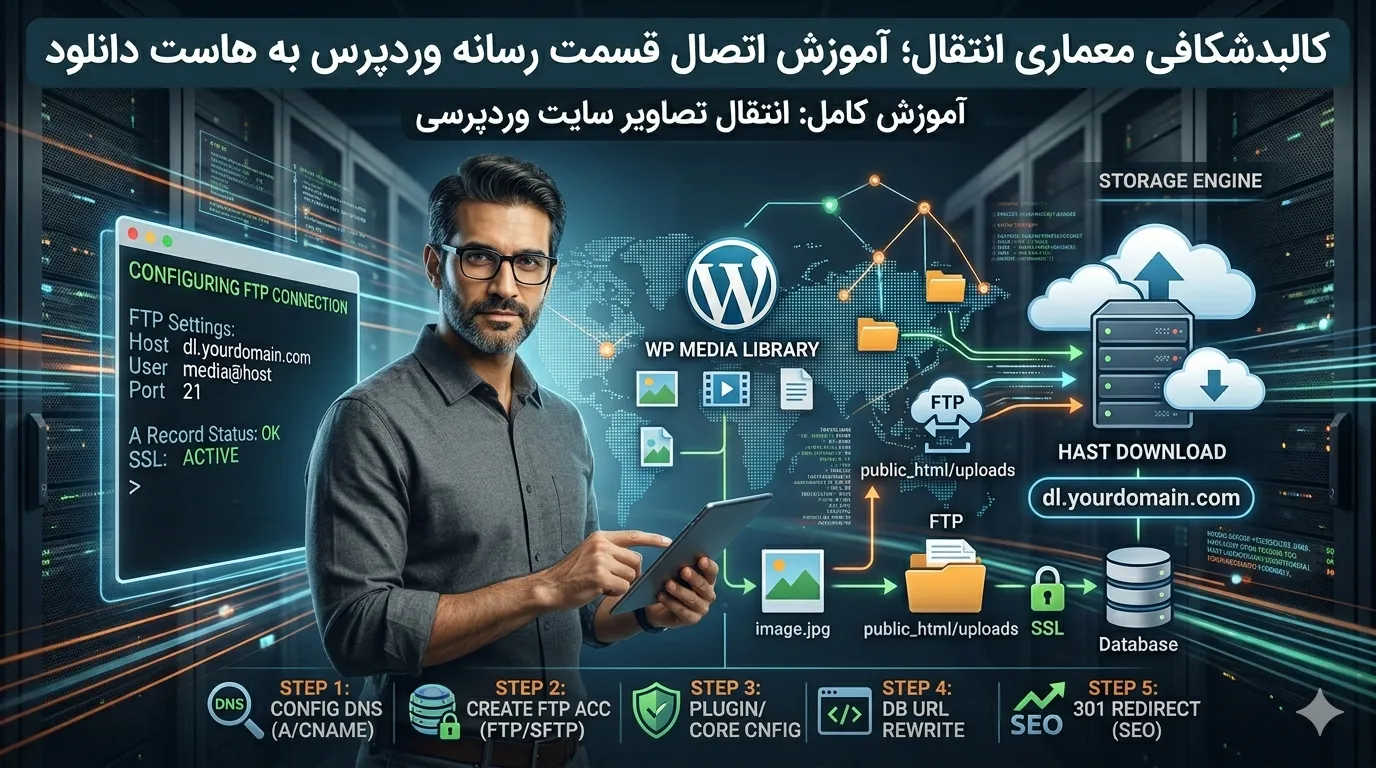
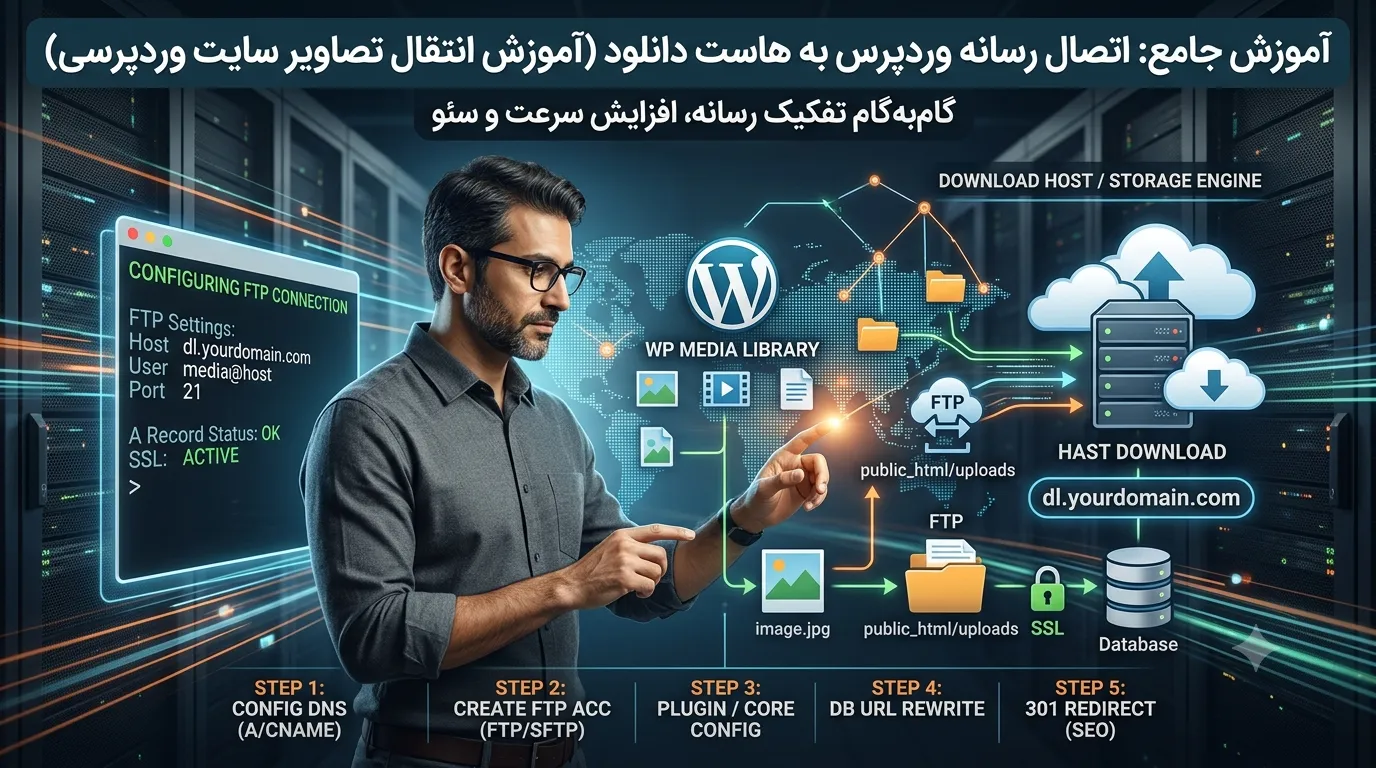
کالبدشکافی معماری انتقال؛ آموزش اتصال قسمت رسانه وردپرس به هاست دانلود
برای حل ریشهای این مشکل، راهکار استاندارد صنعت وب، استفاده از یک فضای ذخیرهسازی مجزا یا همان هاست دانلود (Download Host / Storage Engine) است. در این ساختار، وبسایت اصلی شما روی یک هاست پرسرعت (ترجیحاً NVMe) میزبانی میشود که تمام توان خود را صرف پردازش کدهای وردپرس میکند، در حالی که تمام فایلهای چندرسانهای به سرور ثانویه منتقل شده و از آنجا برای کاربران فراخوانی میشوند.
اما پیادهسازی این ساختار نیازمبنای فنی دقیقی دارد. فرایند اصلی در آموزش اتصال قسمت رسانه وردپرس به هاست دانلود بر پایه پروتکلهای انتقال فایل مانند FTP یا SFTP و بازنویسی مسیرهای پیشفرض وردپرس (URL Rewriting) استوار است. شما باید به گونهای سیستم را پیکربندی کنید که کاربر در هنگام آپلود تصویر در پیشخوان وردپرس، هیچ تفاوت ظاهری احساس نکند، اما فایل در پسزمینه به سرور دانلود منتقل شود.
[پیشخوان وردپرس] ---> (آپلود تصویر) ---> [اتصال FTP/API] ---> [هاست دانلود ثانویه]
                                                                        |
[مرورگر کاربر] <----------------- (فراخوانی مستقیم آدرس تصویر) <---------+
سناریوهای فنی: FTP چطور بار پردازشی را تقسیم میکند؟
هنگامی که یک تصویر در وردپرس آپلود میشود، سیستم به طور خودکار چندین نسخه در سایزهای مختلف (Thumbnails) ایجاد میکند. اگر این فرایند روی هاست اصلی انجام شود و سپس فایلها از طریق پروتکل FTP به هاست دانلود فرستاده شوند، گام بزرگی برای کاهش مصرف فضای دیسک سرور اصلی برداشتهاید. برای درک بهتر تفاوت عملکرد سیستم قبل و بعد از این بهینهسازی، به جدول زیر توجه کنید:
| شاخص عملکردی | ساختار سنتی (همه فایلها روی هاست اصلی) | ساختار مدرن (اتصال به هاست دانلود) |
| مصرف فضای دیسک اصلی | فوقالعاده بالا و رو به رشد | ثابت و محدود به هسته وردپرس |
| سرعت تهیه بکآپ | کند، زمانبر و نیازمند منابع سنگین | بسیار سریع و سبک (فقط کدها و دیتابیس) |
| پاسخگویی سرور (TTFB) | تحت تأثیر لود همزمان تصاویر و کدها | بهینهشده به دلیل تفکیک درخواستها |
| محدودیت تعداد فایل (Inode) | به سرعت به سقف مجاز میرسد | کاملاً مدیریتشده روی سرور اصلی |
برای مدیریت اصولی این ساختار و پیادهسازی بدون نقص آن، استفاده از ابزارهای بومی و هماهنگ با هسته وردپرس اهمیت بالایی دارد. برای بررسی راهکارهای نرمافزاری موجود در این زمینه، میتوانید به بخش پلاگین ها در وبسایت مراجع تخصصی مراجعه کنید تا ابزارهای سازگار با ساختار سرور خود را بیابید.



تحلیل زیرساخت: قبل از شروع به چه الزامات فنی نیاز داریم؟
انتقال تصاویر به هاست دانلود یک جراحی حساس روی ساختار دادههای سایت است. اقدام بدون نقشه راه، قطعاً منجر به شکستگی لینکها (Broken Images) و آسیب جدی به سئوی سایت خواهد شد. پیش از آنکه حتی یک فایل را جابهجا کنید، باید سه رکن اصلی زیر را آماده کنید:
۱. خرید و تنظیمات دایرکتوری در هاست دانلود
هاست دانلودی که تهیه میکنید باید حتماً از پروتکل FTP پشتیبانی کند. پس از خرید، باید یک اکانت FTP اختصاصی بسازید که مسیر دسترسی آن دقیقاً به پوشه اصلی رسانهها (مثلاً public_html یا یک سابدایرکتوری مشخص) اشاره داشته باشد. اطلاعات این اکانت شامل میزبان (Host)، نام کاربری (Username)، رمز عبور (Password) و پورت (Port) کلید اتصال وردپرس به این سرور خواهد بود.
۲. پیکربندی زیردامنه اختصاصی (Subdomain)
تصاویر شما نباید با آدرسهای آیپی یا لینکهای نامتعارف هاست دانلود فراخوانی شوند. این کار به برندینگ و سئوی سایت ضربه میزند. شما باید یک زیردامنه مانند dl.yourdomain.com یا cdn.yourdomain.com در هاست اصلی خود بسازید و آن را از طریق تعریف A Record یا Name Server به هاست دانلود متصل کنید. به این ترتیب، تمام تصاویر از بستر دامنه خودتان اما از سختافزار هاست دانلود لود میشوند.
۳. مدیریت خودکارسازی فرایند انتقال
انتقال دستی تصاویر قدیمی و آپلود تکتک آنها با FTP عملاً غیرممکن است. شما به سیستمی نیاز دارید که هم تصاویر گذشته را منتقل کند و هم تصاویر جدید را به محض آپلود، به سرور مقصد بفرستد. بهرهگیری از یک افزونه وردپرس برای انتقال خودکار رسان دقیقاً همان تکه گمشده این پازل است که هماهنگی بین پایگاه داده وردپرس و دیسک سخت ثانویه را تضمین میکند.
یادداشت تخصصی: یکی از رایجترین اشتباهات مدیران سایت، فراموش کردن گواهینامه SSL روی زیردامنه هاست دانلود است. اگر سایت اصلی شما با
httpsباز شود اما تصاویر از زیردامنهای باhttpفراخوانی شوند، مرورگرها خطای Mixed Content صادر کرده و از بارگذاری تصاویر جلوگیری میکنند. بنابراین فعالسازی SSL روی هاست دانلود الزامی است.
چالشهای انتقال دستی در مقابل روشهای هوشمند
بسیاری از وبمسترها تصور میکنند انتقال تصاویر صرفاً شامل کپی کردن پوشه Uploads از طریق FileZilla و تغییر چند آدرس در دیتابیس است. این تفکر سادهانگارانه معمولاً به از دست رفتن متادیتاهای تصاویر، بههمریختگی سایزهای بهینهشده پوسته و عدم ثبت درست مسیرها در جدول wp_posts و wp_postmeta ختم میشود.
مدیریت ساختار دیتابیس و حفظ پیوستگی دادهها در پروژههای بزرگ، نیازمند تجربه و نظارت دقیق است. اگر ساختار فعلی سایت شما به دلیل حجم بالای رسانهها دچار اختلال شده و نیازمند بهینهسازی زیرساختی هستید، استفاده از خدمات پشتیبانی و مدیریت سایت به شما کمک میکند تا این انتقال را بدون حتی یک دقیقه قطعی یا افت رتبه در گوگل انجام دهید.
علاوه بر این، اگر در مراحل اولیه راهاندازی پروژه خود هستید، عاقلانهترین کار این است که این ساختار تفکیکشده را از همان ابتدا پایهریزی کنید. در پلتفرم خدمات طراحی سایت، این استانداردهای مقیاسپذیری از روز اول لحاظ میشوند تا با رشد کسبوکار، نیازی به جراحیهای پرریسک روی دیتابیس زنده سایت نباشد.
در صورتی که با ابهامات زیرساختی مواجه هستید یا برای انتخاب کانفیگ مناسب هاست دانلود به مشاوره فوری نیاز دارید، میتوانید از طریق شماره ۰۹۹۳۵۸۸۰۵۷۷ مستقیماً با متخصصان شبکه و سئو گفتگو کنید تا بهترین سناریو متناسب با حجم ترافیک سایت شما طراحی شود.
در بخشهای بعدی این راهنما، وارد گامهای عملیاتی تنظیمات وبسرور، ساخت اکانت FTP با سطوح دسترسی ایمن و نحوه روت کردن آدرسها بدون از دست رفتن رتبه سئو خواهیم شد. برای این که دیتابیس شما در حین جابهجایی دچار ناسازگاری نشود، باید گامبهگام با پروتکلهای ایمنسازی پیش برویم.
بسیار عالی. در این بخش وارد فاز دوم سناریو میشویم که روی پیکربندی زیرساخت شبکه، سرور ثانویه و مدیریت رکوردهای DNS تمرکز دارد. هدف در این مرحله، ایجاد یک پل ارتباطی پایدار و بدون وقفه میان هاست اصلی و هاست دانلود است.
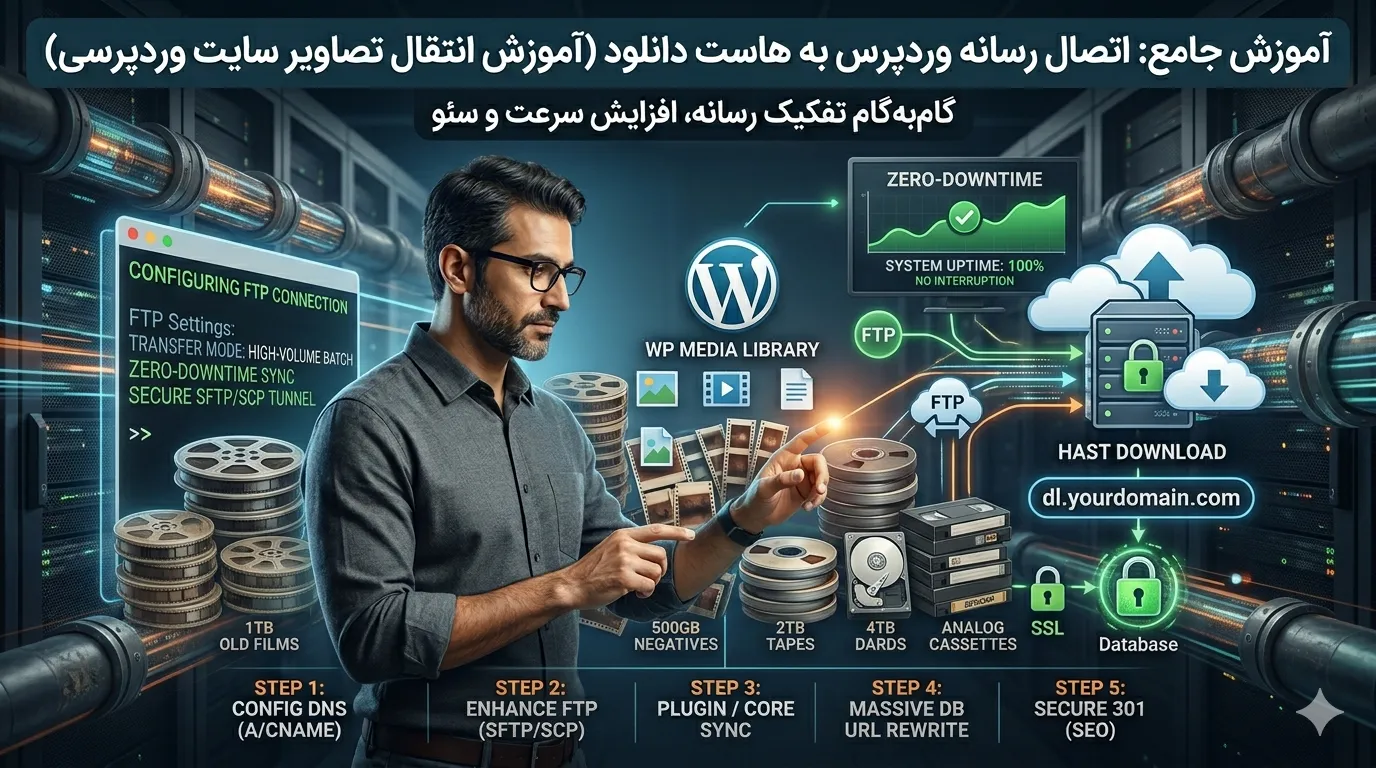
فاز دوم: معماری شبکه و پیکربندی رکوردهای DNS برای هاست دانلود
برای اینکه تصاویر وبسایت شما بدون ایجاد اختلال در سئو و با نام دامنه خودتان بارگذاری شوند، نیازمند یک معماری شبکه دقیق هستید. در این بخش، یاد میگیرید که چطور یک زیردامنه اختصاصی را به فضایی کاملاً مجزا متصل کنید، بدون اینکه کاربر یا خزندههای گوگل متوجه تغییر سرور سختافزاری شوند.
نقش کلیدی رکورد A و CNAME در تفکیک لایه رسانه
هنگامی که یک کاربر وارد سایت شما میشود، مرورگر برای دانلود هر تصویر یک درخواست (Request) به سرور میفرستد. اگر آدرس تصاویر روی دامنهای مجزا یا آیپیکی نامشخص باشد، اعتبار سئوی تصاویر از دست میرود. راهکار اصولی، تعریف یک زیردامنه (Subdomain) مانند dl.yourdomain.com یا cdn.yourdomain.com است.
برای اتصال این زیردامنه به هاست دانلود، دو راهکار فنی وجود دارد:
- استفاده از A Record: اگر شرکت میزبان به شما یک آیپی اختصاصی (Dedicated IP) برای هاست دانلود داده است، باید در بخش DNS Zone Editor هاست اصلی خود، یک رکورد از نوع A بسازید که نام آن
dlو مقدار آن، آیپی هاست دانلود باشد. - استفاده از CNAME Record: اگر هاست دانلود شما آیپی ثابتی ندارد و بر اساس یک نام سرور (مانند
storage.provider.com) ارائه شده است، باید یک رکورد CNAME با نامdlایجاد کرده و آن را به آدرس سرور دانلود متصل کنید.
[مرورگر کاربر] ---> درخواست dl.yourdomain.com ---> [DNS سرور / کلودفلر] ---> ارجاع به آیپی هاست دانلود
هشدار امنیتی بسیار مهم: اگر از کلودفلر (Cloudflare) یا سرویسهای مشابه CDN استفاده میکنید، هنگام ساخت این رکورد حتماً وضعیت پروکسی (Proxy Status) را غیرفعال کنید (ابر خاکستری). هاستهای دانلود معمولاً برای استریم و دانلود مستقیم فایلها بهینهسازی شدهاند و عبور دادن ترافیک آنها از پروکسی CDN، علاوه بر کندی سرعت، ممکن است باعث مسدود شدن موقت اکانت شما در CDN به دلیل مصرف پهنای باند غیرمجاز شود.
راهنمای گامبهگام ساخت اکانت FTP با دسترسی محدود و ایمن
پس از تنظیمات DNS، نوبت به ایجاد کانال ارتباطی میان وردپرس و هاست دانلود میرسد. وردپرس برای ارسال فایلها به هاست دانلود به یک حساب کاربری FTP نیاز دارد. این حساب باید به شکلی ساخته شود که بالاترین سطح امنیت را داشته باشد.
مراحل ساخت اکانت در کنترل پنل هاست دانلود (cPanel / DirectAdmin)
- ورود به بخش FTP Accounts: وارد کنترل پنل هاست دانلود خود شوید و گزینه FTP Accounts را انتخاب کنید.
- تعیین نام کاربری (Log In): یک نام کاربری مشخص مانند
wp-mediaانتخاب کنید. - تولید رمز عبور مستحکم (Password): از ابزارهای توالی تصادفی استفاده کنید تا رمز عبوری با حداقل ۱۶ کاراکتر ترکیبی (حروف بزرگ و کوچک، اعداد و نشانهها) ایجاد شود.
- مهمترین گام؛ محدودسازی مسیر (Directory): به طور پیشفرض، کنترل پنلها مسیر دسترسی اکانت جدید را روی پوشهای همنام با نام کاربری قرار میدهند. شما باید این مسیر را پاک کرده و دقیقاً روی پوشه اصلی که فایلها قرار است بارگذاری شوند (مانند
public_html/uploadsیا روت اصلیpublic_html) تنظیم کنید. - تعیین سهمیه دیسک (Quota): مقدار آن را روی حالت Unlimited (نامحدود) بگذارید تا فرآیند آپلود به دلیل پر شدن سهمیه اکانت FTP متوقف نشود.
تست صحت عملکرد اتصال FTP قبل از اعمال در وردپرس
قبل از اینکه اطلاعات را در تنظیمات وردپرس وارد کنید، باید مطمئن شوید اکانت FTP به درستی کار میکند و دسترسی نوشتاری (Write Permission) دارد. برای این کار، نرمافزار FileZilla را باز کنید. اطلاعات اکانت ساخته شده را در بخش Quickconnect وارد کنید:
- Host: نام زیردامنه شما (مثلاً
dl.yourdomain.com) یا آیپی هاست دانلود - Username: نام کاربری کامل FTP (مثلاً
wp-media@dl.yourdomain.com) - Password: رمز عبور تعیینشده
- Port: پورت پیشفرض ۲۱ (یا ۲۲ در صورت استفاده از SFTP)
اگر اتصال موفقیتآمیز بود، یک فایل متنی آزمایشی را در پوشه آپلود کنید. اگر فایل بدون خطا آپلود شد، یعنی مجوزهای دسترسی (Permissions) سرور دانلود به درستی تنظیم شدهاند.
حل چالش بزرگ تداخل پروتکلها: راهکار بینقص فعالسازی SSL روی هاست دانلود
یکی از بزرگترین گرههای فنی که مدیران سایت پس از انتقال رسانهها با آن مواجه میشوند، غیب شدن تصاویر یا عدم بارگذاری آنها در مرورگر است. دلیل این اتفاق، مکانیزم امنیتی مرورگرها به نام Mixed Content است.
اگر سایت اصلی شما دارای گواهینامه SSL باشد (آدرس با https شروع شود)، تمام منابعی که درون صفحات آن لود میشوند (شامل اسکریپتها، استایلها و تصاویر) نیز باید با پروتکل https فراخوانی شوند. اگر تصاویر هاست دانلود با آدرس http://dl.yourdomain.com فراخوانی شوند، مرورگر به دلیل ناامن بودن این مسیر، از بارگذاری آنها خودداری کرده و در کنسول مرورگر خطای Mixed Content نمایش میدهد.
سناریوهای فعالسازی SSL روی سرور ثانویه
برای حل این مشکل، بسته به نوع مدیریت هاست دانلود خود، یکی از روشهای زیر را اجرا کنید:
- روش اول: فعالسازی Let’s Encrypt رایگان از کنترل پنل هاست دانلود اگر هاست دانلود شما دارای کنترل پنل (مانند سیپنل یا دایرکتآمبین) است و قابلیت لنتسانکریپت روی آن فعال است، کافیست به بخش SSL/TLS Status بروید، زیردامنه متصلشده را انتخاب کرده و روی گزینه Run AutoSSL کلیک کنید. توجه داشته باشید که این کار تنها زمانی موفقیتآمیز خواهد بود که رکوردهای DNS بخش قبل کاملاً در شبکه جهانی ست شده باشند.
- روش دوم: استفاده از پورتهای امن در وبسرور در صورتی که هاست دانلود شما فاقد کنترل پنل مستقیم برای مدیریت SSL است، باید از شرکت پشتیبانی هاستینگ خود بخواهید تا گواهینامه SSL رایگان یا تجاری را روی زیردامنه شما بر روی وبسرور (Nginx / Apache) هاست دانلود نصب و کانفیگ کند.
سایت اصلی (HTTPS) ---> درخواست تصویر از dl.yourdomain.com (HTTPS) ---> بارگذاری موفق بدون خطای امنیتی
با آمادهسازی این زیرساخت شبکه و اطمینان از صحت کارکرد اکانت FTP و گواهینامه SSL، اکنون همهچیز برای ورود به فاز سوم یعنی پیکربندی هسته وردپرس، معرفی افزونههای هوشمند و جابهجایی بدون خطای فایلهای دیتابیس آماده است.
با همراستا شدن زیرساخت شبکه و آمادهسازی کانال ارتباطی FTP، اکنون نوبت به پیادهسازی جراحی روی هسته وردپرس و مدیریت هوشمند فایلها میرسد. در این فاز، فرآیند اتصال نرمافزاری وردپرس به هاست دانلود و متدهای انتقال امن فایلها بدون ایجاد اختلال در پایگاه داده را کالبدشکافی خواهیم کرد.
فاز سوم: راهاندازی و اتصال نرمافزاری؛ فرآیند کانفیگ وردپرس و انتقال دادهها
اتصال وردپرس به هاست دانلود را میتوان به دو روش کلی انجام داد: استفاده از توابع و فیلترهای داخلی هسته وردپرس (تغییر کانفیگ پیشفرض) یا بهرهگیری از افزونههای مدیریت ذخیرهسازی ابری و ریموت. انتخاب هر روش بستگی مستقیم به سطح دانش فنی شما و حجم دیتابیس رسانهها دارد.
روش اول: مهاجرت هوشمند با استفاده از افزونههای تخصصی (روش پیشنهادی)
اگر ترجیح میدهید فرآیند همگامسازی فایلهای جدید و قدیمی به صورت خودکار و بدون درگیر شدن با خطاهای کدنویسی انجام شود، افزونههای ارتباطی بهترین گزینه هستند. افزونههایی نظیر WP Original Media Path یا پلاگینهای اختصاصی بر پایه پروتکل FTP/SFTP به شما این امکان را میدهند که پیشخوان وردپرس را مستقیماً به هارد دیسک سرور ثانویه متصل کنید.
مراحل کانفیگ این سیستمها معمولاً شامل تزریق اطلاعات زیر است:
- مسیریابی ریموت (Remote Path): مشخص کردن پوشه مقصد در هاست دانلود (مثلاً
/public_html/uploads/). - آدرس بارگذاری بارگذاری (URL): وارد کردن آدرس زیردامنه مجهز به SSL (مانند
[https://dl.yourdomain.com/uploads/](https://dl.yourdomain.com/uploads/)). - اعتبارسنجی اطلاعات FTP: ورود نام کاربری، رمز عبور و هاست مربوط به سرور دانلود که در فاز دوم تست کردیم.
به محض ذخیره تنظیمات، سیستم در هنگام آپلود هر تصویر جدید، ابتدا فایل را در پوشه موقت سرور اصلی دریافت کرده، نسخههای بندانگشتی (Thumbnails) را ایجاد میکند و سپس با یک دستور ابزار FTP_PUT تمامی نسخهها را به هاست دانلود میفرستد و در نهایت نسخه محلی را برای جلوگیری از پر شدن هارد سرور اصلی پاک میکند.
انتقال امن رسانههای قدیمی؛ چطور گیگابایتها فایل را بدون قطعی جابهجا کنیم؟
بزرگترین چالش زمانی رخ میدهد که سایت شما از قبل فعال بوده و دارای چندین گیگابایت تصویر در پوشه wp-content/uploads است. اگر این فایلها را به درستی منتقل نکنید، تمام مقالات گذشته با خطای ۴۰۴ و تصاویر شکسته مواجه میشوند.
سناریوی انتقال سرور به سرور (Server-to-Server Migration)
دانلود کردن تمام تصاویر روی کامپیوتر شخصی و آپلود مجدد آنها روی هاست دانلود، به دلیل محدودیتهای پهنای باند خانگی و احتمال قطع شدن اتصال در میانه راه، یک اشتباه بزرگ است. روش اصولی، انتقال مستقیم میان دو سرور است:
- راهکار اول: استفاده از ابزار لینوکسی lftp یا scp (برای دسترسیهای SSH) اگر به ترمینال سرور دسترسی دارید، میتوانید با یک دستور ساده، پوشه آپلودها را مستقیماً از هاست اصلی به هاست دانلود کپی کنید. این کار با بالاترین سرعت شبکه دیتاسنتر انجام میشود.
- راهکار دوم: استفاده از ابزار Remote Import در کنترل پنل بسیاری از هاستهای دانلود در بخش فایل منیجر گزینهای به نام FTP Download یا Remote URL Upload دارند. شما میتوانید پوشه آپلودهای خود را در هاست اصلی زیپ کرده، لینک مستقیم آن را در هاست دانلود وارد کنید تا سرور دانلود با سرعت فوقالعاده بالا فایل را مستقیماً دانلود و سپس اکسترکت کند.
[هاست اصلی - فایل Zip شده] ======(شبکه دیتاسنتر - سرعت بالا)======> [هاست دانلود - اکسترکت فایل]
اصلاح ساختاری پایگاه داده (Database URL Rewriting)
پس از اینکه فایلهای قدیمی فیزیکی را به هاست دانلود منتقل کردید، متوجه خواهید شد که مقالات قدیمی همچنان سعی دارند تصاویر را از آدرس هاست اصلی ([https://yourdomain.com/wp-content/uploads/](https://yourdomain.com/wp-content/uploads/)...) فراخوانی کنند. دیتابیس وردپرس آدرس کامل تصاویر را در داخل متن مقالات (جدول wp_posts) ذخیره میکند.
برای حل این مشکل، باید یک فرآیند جستجو و جایگزینی (Search and Replace) روی دیتابیس اجرا شود.
⚠️ هشدار حیاتی: قبل از اجرای این مرحله، گرفتن یک بکآپ کامل از پایگاه داده (فرمت
.sql) غیرقابلچشمپوشی است. کوچکترین اشتباه در ساختار سریالسازیشده دادهها (Serialized Data) میتواند منجر به خراب شدن تنظیمات قالب یا ابزارکهای سایت شود.
برای اصلاح آدرسها، میتوانید از ابزارهایی مانند افزونه Better Search Replace استفاده کنید:
- افزونه را نصب و باز کنید.
- در فیلد Search for، آدرس قدیمی رسانهها را وارد کنید:
[https://yourdomain.com/wp-content/uploads/](https://yourdomain.com/wp-content/uploads/) - در فیلد Replace with، آدرس زیردامنه جدید را قرار دهید:
[https://dl.yourdomain.com/uploads/](https://dl.yourdomain.com/uploads/) - جدولهای
wp_postsوwp_postmetaرا انتخاب کنید. - ابتدا گزینه Run as dry run (اجرای آزمایشی) را تیک بزنید تا متوجه شوید چه تعداد آدرس تغییر خواهند کرد، بدون اینکه تغییری ثبت شود.
- در صورت صحت آمار، تیک را برداشته و فرآیند اصلی را اجرا کنید.
با انجام این گام، تمام تصاویر قدیمی سایت شما اکنون از روی هاست دانلود جدید و با سرعت بالا لود خواهند شد. اما کار در اینجا تمام نمیشود؛ زیرساخت جدید نیازمند بهینهسازیهای سئو و نگهداری دورهای است تا از افت رتبههای احتمالی در نتایج جستجوی گوگل جلوگیری شود.
با همراستا شدن دادههای پایگاه داده و پروندههای فیزیکی رسانهها، جراحی اصلی با موفقیت به پایان رسیده است. با این حال، تغییر ساختار آدرسدهی فایلها در فضای وب بدون در نظر گرفتن سیگنالهای رتبهبندی گوگل میتواند دستاوردهای سئویی سایت را به خطر بیندازد. در این فاز، ابعاد سئو، بهینهسازی سرعت بارگذاری و استراتژیهای جلوگیری از افت رتبه در تصاویر را بررسی میکنیم.
فاز چهارم: مهندسی سئو و بهینهسازی سرعت؛ حفظ اعتبار تصاویر در گوگل
تصاویر وبسایت شما بخش عمدهای از ترافیک ارگانیک را از طریق بخش Google Images جذب میکنند. زمانی که آدرس یک تصویر از دامنه اصلی به زیردامنه منتقل میشود، گوگل این جابهجایی را به عنوان یک تغییر آدرس کلی (URL Migration) در نظر میگیرد. اگر این فرآیند با رفتارهای خزندهها هماهنگ نباشد، ریسک حذف موقت تصاویر از ایندکس وجود دارد.
۱. پیادهسازی ریدایرکت ۳۰۱ برای حفظ اعتبار لینکهای قدیمی
انتقال فیزیکی فایلها به این معنی است که آدرسهای قدیمی دیگر وجود ندارند. اگر یک وبسایت دیگر به تصاویر شما لینک داده باشد یا خزندههای گوگل به آدرسهای قدیمی سر بزنند، با خطای ۴۰۴ مواجه میشوند. برای جلوگیری از این اتفاق، باید یک قانون ریدایرکت ۳۰۱ داینامیک در فایل .htaccess هاست اصلی خود بنویسید.
این تکه کد به وبسرور دستور میدهد که هر درخواستی برای پوشه uploads در هاست اصلی آمد را به طور خودکار و با حفظ ساختار پوشهها، به زیردامنه هاست دانلود هدایت کند:
Apache
<IfModule mod_rewrite.c>
RewriteEngine On
RewriteCond %{HTTP_HOST} ^(www\.)?yourdomain\.com$ [NC]
RewriteRule ^wp-content/uploads/(.*)$ https://dl.yourdomain.com/uploads/$1 [R=301,L]
</IfModule>
نکته ابزارشناسی: اعمال این کد تضمین میکند که ارزش سئو (Link Juice) تصاویر قدیمی به طور کامل به آدرسهای جدید منتقل شود و هیچ تصویر شکستهای در ساختار لینکسازی داخلی و خارجی باقی نماند.
مدیریت نرخ خزش (Crawl Rate) و بهینهسازی کش در هاست دانلود
یکی از مزایای تفکیک هاست رسانه، تغییر رفتار خزندههای موتورهای جستجو است. حالا که تصاویر روی سرور ثانویه هستند، روباتهای گوگل (Googlebots) درخواستهای سنگین مربوط به ایندکس تصاویر را به هاست دانلود میفرستند و پهنای باند و پردازش سرور اصلی شما صرفاً برای تحلیل کدهای HTML و ساختار متنی مقالات آزاد میماند.
تنظیمات فشردهسازی و افزونههای کش در ساختار جدید
زمانی که رسانهها به سرور دیگری منتقل میشوند، برخی از افزونههای بهینهسازی سرعت و کش وردپرس (مثل WP Rocket یا LiteSpeed Cache) به طور پیشفرض نمیتوانند عملیات فشردهسازی یا تبدیل تصاویر به فرمتهای مدرن مثل WebP را روی هاست دانلود انجام دهند، زیرا این افزونهها دسترسی مستقیم به هارد دیسک سرور ثانویه ندارند.
برای حل این چالش دو راهکار مهندسی وجود دارد:
- راهکار اول: بهینهسازی پیش از انتقال پیکربندی افزونه انتقال خودکار را به گونهای تنظیم کنید که ابعاد تصویر و فشردهسازی آن ابتدا روی هاست اصلی (در پوشه موقت) انجام شود و سپس نسخه کاملا بهینهشده به هاست دانلود FTP فرستاده شود.
- راهکار دوم: فعالسازی مکانیسم Gzip و Browser Caching در هاست دانلود باید کدهای بهینهسازی هدرهای کش (Expires Headers) را مستقیماً در فایل
.htaccessیا کانفیگ وبسرور هاست دانلود قرار دهید تا مرورگر کاربران مجبور نباشد در هر بار بازدید، تصاویر ثابت را مجدداً از هاست دانلود دریافت کند.
[مرورگر کاربر] ---> بار اول: دانلود تصویر از هاست دانلود ---> ذخیره در کش مرورگر
[مرورگر کاربر] ---> بار دوم: فراخوانی آنی تصویر از کش داخلی (بدون ارسال درخواست به سرور دانلود)
ثبت و تایید زیردامنه رسانه در گوگل سرچ کنسول
برای اینکه کنترل کاملی روی وضعیت ایندکس تصاویر جدید داشته باشید و خطاهای احتمالی خزش را رصد کنید، نباید زیردامنه جدید را رها کنید.
- وارد حساب Google Search Console خود شوید.
- روی گزینه Add Property کلیک کنید.
- آدرس کامل زیردامنه خود (مثلاً
[https://dl.yourdomain.com](https://dl.yourdomain.com)) را به عنوان یک Property مجزا تعریف کنید. - روش تایید را از طریق قرار دادن فایل HTML یا اضافه کردن تکست رکورد DNS در هاست دانلود انجام دهید.
با این کار، شما یک پنل اختصاصی برای مانیتورینگ رفتار گوگل در قبال تصاویر هاست دانلود خواهید داشت و مطمئن میشوید که فرآیند ایندکس تصاویر جدید بدون مشکل در حال انجام است.
با تثبیت وضعیت سئو و کش فایلها، ساختار ارتباطی اکنون در پایدارترین حالت خود قرار دارد. در فاز بعدی (فاز پنجم)، به سراغ پروتکلهای نگهداری، شیوههای عیبیابی خطاهای رایج اتصال و چکلیست نهایی تست پایداری خواهیم رفت.
با استقرار کامل زیرساخت سئو و بهینهسازی لایه خزش، سیستم تفکیک وبسایت شما اکنون آماده بهرهبرداری طولانیمدت است. با این حال، پایداری این ساختار شبکه متکی بر پایش مداوم و توانایی رفع اشکال سریع در زمان بروز خطاهای ارتباطی است. در این فاز پایانی، پروتکلهای نگهداری، روشهای رفع عیب خطاهای رایج و چکلیست نهایی تست پایداری سیستم را بررسی میکنیم.
فاز پنجم: پایش سیستم، عیبیابی خطاهای رایج و نگهداری زیرساخت
سیستمهای توزیعشده (تفکیک سرور پردازش از سرور ذخیرهسازی) به همان اندازه که کارایی سایت را افزایش میدهند، پتانسیل بروز خطاهای شبکهای را نیز دارند. یک وبمستر هوشمند باید بتواند نشانههای اولیه اختلال در اتصال FTP یا ناسازگاریهای آدرسدهی را قبل از اینکه به تجربه کاربری آسیب بزنند، شناسایی و رفع کند.
راهنمای جامع عیبیابی کدهای خطا و اختلالات ارتباطی
پیکربندی نادرست یا تغییرات ناگهانی در سرورها معمولاً خود را با چند نشانه مشخص نشان میدهند:
۱. خطای عدم بارگذاری تصاویر در پیشخوان (خطای HTTP هنگام آپلود)
اگر در زمان آپلود فایل در رسانه وردپرس با خطای مبهم “HTTP Error” مواجه شدید، ریشه مشکل معمولاً یکی از موارد زیر است:
- تغییر مشخصات FTP: رمز عبور یا پورت اکانت FTP در هاست دانلود تغییر کرده یا منقضی شده است.
- محدودیت حجم آپلود در سرور مقصد: تنظیمات
upload_max_filesizeیاpost_max_sizeدر فایلphp.iniهاست دانلود کمتر از حجم فایل آپلودی شماست. - پر شدن دیسک: سهمیه (Quota) اکانت FTP برخلاف توصیه فاز دوم روی حالتی محدود تنظیم شده و پر شده است.
۲. خطای خطای لود نشدن تصاویر قدیمی (نمایش آیکون تصویر شکسته)
اگر پس از اجرای جستجو و جایگزینی در دیتابیس، تصاویر قدیمی لود نمیشوند، ابتدا کنسول مرورگر (F12 -> Console) را باز کنید.
- خطای Mixed Content: اگر خطا مربوط به پروتکل امنیتی بود، نشاندهنده آن است که SSL روی زیردامنه هاست دانلود فعال نشده یا آدرسها در دیتابیس با
httpجایگزین شدهاند. - خطای 404 Not Found: این خطا یعنی مسیر فیزیکی فایلها روی هاست دانلود با آدرسی که در دیتابیس نوشته شده مطابقت ندارد. به عنوان مثال، فایلها در پوشه
public_html/uploadsهستند اما آدرس دیتابیس به[dl.yourdomain.com/wp-content/uploads](https://dl.yourdomain.com/wp-content/uploads)اشاره میکند. پوشهها را در هاست دانلود جابهجا کنید تا ساختار آدرس دقیقاً همراستا شود.
۳. خطای ۴۰۳ یا عدم دسترسی (Forbidden)
اگر تصاویر در صفحات سایت وجود دارند اما با کلیک روی آنها خطای ۴۰۳ نمایش داده میشود، مجوزهای دسترسی (File Permissions) در هاست دانلود آسیب دیدهاند. مجوز پوشهها روی هاست دانلود باید حتماً روی ۷۵۵ و مجوز فایلهای تصویری روی ۶۴۴ تنظیم شده باشد.
[پوشههای هاست دانلود] ---> مجوز دسترسی: 755 (قابل خواندن برای عموم، قابل نوشتن برای مالک)
[فایلهای تصویری] ---> مجوز دسترسی: 644 (قابل خواندن برای عموم، قابل ویرایش برای مالک)
چکلیست نهایی تست پایداری و صحت عملکرد انتقال
پیش از آنکه پروژه انتقال را خاتمهیافته اعلام کنید، باید تمام مراحل زیر را به صورت عملی تست کنید و از درست بودن کارکرد آنها مطمئن شوید:
- [ ] تست آپلود جدید: یک تصویر جدید در یکی از نوشتهها آپلود کنید. بررسی کنید که آیا فایل در هاست دانلود ذخیره شده و از روی هاست اصلی پاک شده است یا خیر.
- [ ] تست واکنشگرایی (Responsive Images): بررسی کنید که آیا نسخههای متناسب با موبایل و تبلت (
srcset) نیز از روی هاست دانلود فراخوانی میشوند. - [ ] تست ریدایرکت ۳۰۱: آدرس یک تصویر قدیمی روی هاست اصلی را مستقیم در مرورگر وارد کنید؛ سیستم باید بدون خطا شما را به آدرس جدید در هاست دانلود هدایت کند.
- [ ] بررسی حجم بکآپ: یک نسخه پشتیبان جدید از هاست اصلی بگیرید و مطمئن شوید که حجم فایل بکآپ به شدت کاهش یافته و فرآیند پشتیبانگیری زیر چند دقیقه انجام میشود.
- [ ] تست گواهینامه SSL: آدرس تصاویر را با ابزارهای آنلاین تست SSL بررسی کنید تا از معتبر بودن و تمدید خودکار گواهی در زیردامنه دانلود مطمئن شوید.
جمعبندی و نقشه راه آینده وبسایت مقیاسپذیر شما
تفکیک لایه رسانه از سرور اصلی، یکی از کلیدیترین اقدامات در مسیر توسعه و مقیاسپذیری (Scaling) وبسایتهای وردپرسی سنگین و پربازدید است. با انتقال تصاویر به هاست دانلود، شما نه تنها هزینههای میزبانی خود را به شکل بهینهای مدیریت کردهاید، بلکه سرعت بارگذاری صفحات (Page Speed) و پایداری سرور اصلی را در زمان پیک ترافیک تضمین نمودهاید.
این ساختار منعطف به شما اجازه میدهد در آینده، بدون نگرانی از حجم رسانهها، سرور اصلی خود را تغییر دهید یا در صورت نیاز، هاست دانلود خود را به فضاهای ذخیرهسازی ابری پیشرفتهتر (Object Storage) متصل کنید، چرا که دیتابیس شما از قبل برای فراخوانی فایلها از یک سورس خارجی فرمتدهی شده است.
سوالات متداول
۱. آیا بعد از انتقال تصاویر، سرعت سایت واقعاً افزایش مییابد؟
بله. با تفکیک سرورها، وبسرور اصلی شما نیازی به پاسخگویی به درخواستهای همزمان بارگذاری تصاویر حجیم ندارد و تمام پهنای باند و منابع سختافزاری (CPU/RAM) خود را صرف پردازش کدهای PHP و پایگاه داده میکند که این امر مستقیماً شاخص TTFB و سرعت لود صفحات را بهبود میدهد.
۲. اگر هاست دانلود قطع شود، چه اتفاقی برای سایت میافتد؟
در صورت قطعی هاست دانلود، ظاهر و کدهای متنی وبسایت اصلی کاملاً سالم و در دسترس باقی میمانند، اما تصاویر، ویدیوها و فایلهای پیوستی که به سرور دانلود منتقل شدهاند، تا زمان رفع مشکل بارگذاری نخواهند شد. به همین دلیل انتخاب یک شرکت میزبانی با آپتایم بالا برای هاست دانلود حیاتی است.
۳. آیا افزونههای بهینهسازی تصویر مانند اسماش یا لایتاسپید کش همچنان کار میکنند؟
اکثر افزونههای بهینهسازی تصویر به دسترسی مستقیم به هارد دیسک (Local Path) نیاز دارند. زمانی که تصاویر روی هاست دانلود هستند، این افزونهها نمیتوانند به صورت خودکار تصاویر را روی سرور مقصد فشرده کنند. راهکار اصولی این است که فشردهسازی ابتدا روی هاست اصلی انجام شده و سپس نسخه بهینهشده از طریق FTP به هاست دانلود فرستاده شود.
۴. چطور مطمئن شوم گوگل تصاویر جدید را روی هاست دانلود ایندکس میکند؟
با ثبت زیردامنه هاست دانلود (مثلاً [https://dl.yourdomain.com](https://dl.yourdomain.com)) به عنوان یک Property مجزا در گوگل سرچ کنسول و پیادهسازی صحیح ریدایرکت ۳۰۱ روی پوشه آپلودهای قدیمی، گوگل به مرور تمام تصاویر را روی آدرس جدید خزش و ایندکس میکند.
۵. آیا میتوان از هاست دانلود اشتراکی معمولی استفاده کرد؟
برای شروع کار و سایتهای نوپا، یک هاست دانلود اشتراکی با پشتیبانی از پروتکل FTP کفایت میکند. اما برای سایتهای بسیار بزرگ با ترافیک بالا، توصیه میشود از فضاهای ذخیرهسازی ابری متصل به شبکه توزیع محتوا (Object Storage / CDN) استفاده شود.
۶. آیا امکان انتقال ویدیوها هم به این روش وجود دارد؟
بله، این ساختار اصولاً بهترین روش برای مدیریت ویدیوها در وردپرس است. شما میتوانید تمام فایلهای ویدیویی آموزشی یا محصول خود را در هاست دانلود آپلود کرده و لینک مستقیم آنها را در پلیر وردپرس قرار دهید تا پهنای باند هاست اصلی مصرف نشود.
۷. اگر آدرس تصاویر در متن مقالات تغییر نکند چه میشود؟
اگر تصاویر فیزیکی را جابهجا کنید اما آدرسها را در دیتابیس اصلاح نکنید، تمام مقالات قدیمی با خطای تصاویر شکسته (۴۰۴) مواجه میشوند، زیرا وردپرس همچنان سعی میکند فایلها را از پوشه wp-content/uploads روی هاست اصلی (که اکنون خالی است) بخواند.
۸. آیا این انتقال روی ساختار گالری تصاویر افزونههایی مثل المنتور تأثیر میگذارد؟
اگر فرآیند جستجو و جایگزینی در پایگاه داده (Search and Replace) را به درستی و روی جداول wp_posts و wp_postmeta انجام دهید، افزونههایی مانند المنتور آدرس جدید را جایگزین میکنند و هیچ اختلالی در نمایش گالریها یا اسلایدرها رخ نخواهد داد.
۹. پورت پیشفرض برای اتصال FTP در تنظیمات افزونهها چیست؟
پورت استاندارد برای پروتکل FTP معمولی عدد ۲۱ است. اگر شرکت میزبانی شما از پروتکل امنتر SFTP استفاده میکند، این پورت معمولاً روی ۲۲ یا پورت اختصاصی اعلامشده از سوی سرور تنظیم میشود.
۱۰. آیا پس از انتقال میتوان پوشه Uploads را در هاست اصلی کاملاً پاک کرد؟
پس از اطمینان کامل از صحت عملکرد ریدایرکتها، انتقال فیزیکی تمام فایلها و بررسی چکلیست پایداری، میتوانید برای آزاد شدن فضای دیسک، فایلهای داخل پوشه uploads در هاست اصلی را پاک کنید، اما خود پوشه اصلی uploads را جهت حفظ ساختار هسته وردپرس باقی بگذارید.